Sähköauton ohjelmistopäivitys voi parantaa auton toimintoja, korjata virheitä tai päivittää esimerkiksi latauksen hallintaa ja tietoturvaa. Valmistele päivitys auton ohjeiden mukaan, varmista vakaa yhteys ja riittävä akun varaus sekä tarkista asennuksen jälkeen, että tärkeät toiminnot toimivat normaalisti.
Mitä sähköauton ohjelmistopäivitys muuttaa?
Ohjelmistopäivitys tarkoittaa auton ohjausyksiköiden tai viihde- ja käyttöliittymäjärjestelmän ohjelmiston päivittämistä. Valmistaja voi toimittaa päivityksen langattomasti eli OTA-yhteydellä (over the air), jolloin auto lataa ja asentaa sen verkkoyhteyden kautta. Joissakin tapauksissa päivitys tehdään huollossa, jos se vaatii erikoislaitteita tai koskee järjestelmää, jota ei voi päivittää etänä.
Päivityksen sisältö vaihtelee automallin ja version mukaan. Se voi tuoda uusia ominaisuuksia, parantaa navigointia tai energianhallintaa, korjata käyttöliittymän virheitä tai paikata tietoturvaongelmia. Kaikki päivitykset eivät näy kuljettajalle: osa muuttaa taustalla toimivien järjestelmien toimintaa.
Lue auton tai sovelluksen päivitystiedoista, mitä juuri kyseinen versio sisältää. Älä oleta, että päivitys kasvattaa toimintamatkaa tai nopeuttaa latausta, ellei valmistaja kerro siitä nimenomaisesti. Myöskään akun kuntoa ei voi päätellä pelkän ohjelmistoversion perusteella; akun arviointiin liittyviä mittareita käsittelee opas akun kuntoon ja SOH-arvoon.
Ennen päivitystä: valmistele auto rauhassa
Auton näytössä tai mobiilisovelluksessa näkyvät ohjeet ovat ensisijaisia, sillä valmistajien menettelyt ja vaatimukset eroavat. Tarkista ensin, mikä päivitys on tarjolla, kuinka kauan asennuksen arvioidaan kestävän ja voiko autoa käyttää sen aikana. Asennus voi estää ajamisen tai joidenkin toimintojen käytön hetkeksi.
- Valitse sopiva ajankohta. Aloita päivitys paikassa, jossa auto voi olla käyttämättömänä arvioidun asennusajan ja mahdollisen lisäajan.
- Varmista akun varaustaso. Noudata auton ilmoittamaa vähimmäistasoa. Jos varausta pitää lisätä, tee se ennen asennusta.
- Huolehdi verkkoyhteydestä. Lataa päivitys luotettavan Wi-Fi-verkon tai auton oman yhteyden kautta valmistajan ohjeen mukaan. Heikko yhteys voi hidastaa latausta tai keskeyttää sen.
- Valmistele auto ohjeen mukaan. Auto saattaa vaatia pysäköinnin, ovien lukitsemisen tai sen, ettei latauskaapeli ole kytkettynä. Älä arvaa, vaan tarkista juuri oman mallisi ohje.
- Siirrä tärkeä ajo myöhemmäksi. Älä aloita päivitystä juuri ennen lähtöä tai silloin, kun autoa tarvitaan varmasti.
Jos lataat autoa päivityksen yhteydessä tai juuri ennen sitä, varmista, että kaapeli ja latausliitäntä ovat kunnolla paikoillaan. Käytännön vinkkejä kaapelin valintaan ja säilytykseen löytyy latauskaapelin arkioppaasta. Päivityksen aikana ei yleensä kannata irrottaa kaapelia tai katkaista auton yhteyttä, ellei näytöllä anneta siihen ohjetta.
Näin seuraat langatonta päivitystä
Auton sovellus tai näyttö kertoo tavallisesti, kun päivitys on ladattavissa tai asennettavissa. Tutustu julkaisutietoihin ja käyttöehtoihin, jos niitä näytetään, ja hyväksy asennus vasta kun auto on turvallisesti pysäköity. Lataaminen ja asentaminen ovat usein eri vaiheita: tiedosto voi ensin siirtyä autoon ja varsinainen asennus alkaa vasta myöhemmin.
- Avaa auton ilmoitus tai sovelluksen päivitysnäkymä ja tarkista version tiedot.
- Varmista, että auto täyttää näytetyt ehdot, kuten akun varaustason ja pysäköintitilan.
- Käynnistä päivitys auton ohjeen mukaisesti ja vahvista mahdolliset käyttökatkoa koskevat ilmoitukset.
- Anna auton olla rauhassa. Älä yritä ajaa, käynnistää järjestelmiä uudelleen tai muuttaa asetuksia asennuksen aikana, ellei valmistajan ohje kehota siihen.
- Odota valmistumisilmoitusta. Jos asennus näyttää pysähtyneen, tarkista ensin näytön tila ja auton sovelluksen ilmoitukset.
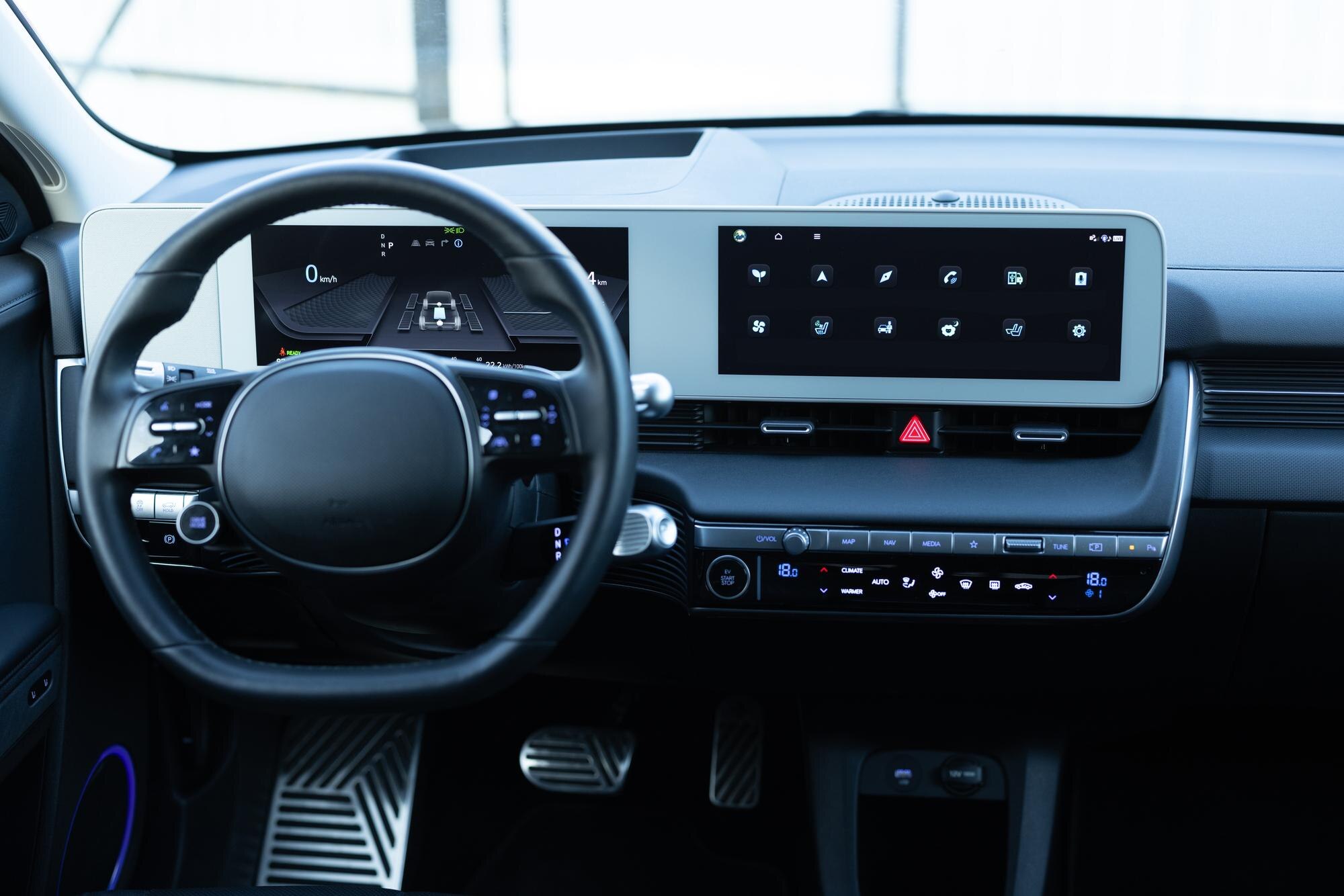
Auton mittaristo, keskinäyttö tai sovellus voi olla hetken pois käytöstä tai käynnistyä uudelleen. Näyttö voi myös näyttää etenemisen epätasaisesti, joten yksittäinen pitkä vaihe ei välttämättä tarkoita vikaa. Jos auton antama arvioitu aika ylittyy selvästi tai näyttöön tulee virheilmoitus, ota ilmoituksen teksti talteen ja seuraa auton ohjeita.
Mitä tarkistaa päivityksen jälkeen?
Kun auto ilmoittaa päivityksen valmistuneen, tarkista ensin, että auto on normaalissa käyttötilassa eikä näytössä ole uusia varoituksia. Käynnistä auto ohjeen mukaisesti ja varmista rauhassa perustoiminnot ennen tavalliseen ajoon lähtemistä. Jos päivitys vaatii uuden hyväksynnän tai asetuksen, näyttö yleensä kertoo siitä.
- Näytöt ja yhteydet: käynnistyvätkö keskinäyttö ja mittaristo normaalisti, ja yhdistyykö puhelin tai avain sovellukseen?
- Lataus: tunnistaako auto latauskaapelin ja alkaako lataus normaalisti, kun kokeilet sitä sopivassa tilanteessa?
- Asetukset: ovatko latausrajat, ajastukset, kuljettajaprofiilit ja avustinjärjestelmien asetukset ennallaan?
- Navigointi ja mukavuustoiminnot: toimivatko reittiohjaus, lämmitys tai ilmastointi ja muut usein käyttämäsi ominaisuudet?
- Ilmoitukset: näkyykö virheilmoituksia, joita ei ollut ennen päivitystä?
Tarkistaminen ei tarkoita, että jokaista toimintoa pitäisi kokeilla ajon aikana. Tee asetusten ja näyttöjen tarkistus auton ollessa pysäköitynä. Jos jokin ajoon vaikuttava varoitus jää näkyviin, arvioi tilanne auton ohjekirjan mukaan ennen liikkeelle lähtöä. Vikailmoitusten tulkintaopas auttaa erottamaan, milloin ajoa voi jatkaa ja milloin auto pitää pysäyttää.
Tavalliset yhteys- ja näyttöoireet
Jos päivitys ei ilmesty sovellukseen, tarkista ensin, että sovellus ja auto käyttävät samaa käyttäjätiliä ja että autolla on verkkoyhteys. Päivityksiä voidaan jakaa vaiheittain, joten kaikille saman mallin autoille ne eivät välttämättä tule samaan aikaan. Sovelluksen näkymän päivittyminen voi myös viivästyä.
Jos lataus jää odottamaan tai keskeytyy, siirry paikkaan, jossa yhteys toimii paremmin, ja tarkista auton ilmoittamat ehdot. Älä poista päivitystä tai yritä asentaa sitä uudelleen summittaisesti. Jos sovellus ja auton näyttö antavat eri tietoja, luota auton omiin ilmoituksiin ja tarkista sovelluksen tila myöhemmin.
Päivityksen jälkeen näyttö voi olla tilapäisesti hidas, pimeä tai käynnistyä uudelleen. Sulje auto ja anna järjestelmälle hetki aikaa palautua valmistajan ohjeen mukaisesti. Jos ongelma jatkuu useiden käynnistysten jälkeen, ilmenee toistuvasti tai estää auton keskeisten toimintojen käytön, kirjaa oire ja sen ajankohta ylös. Vältä omatoimisia tehdasasetusten palautuksia ennen kuin olet tarkistanut, mitä auton valmistaja suosittelee.
Jos päivitys keskeytyy tai epäonnistuu
Keskeytyminen voi johtua esimerkiksi heikosta verkkoyhteydestä, akun varaustasosta tai siitä, että auton muu käyttö ei vastaa asennusehtoja. Näytöllä näkyvä virhekoodi tai viesti on hyödyllisin lähtökohta. Ota siitä kuva, jos se onnistuu turvallisesti, ja kirjaa muistiin päivityksen vaihe sekä auton ohjelmistoversio.
Noudata auton omaa palautumisohjetta. Jos järjestelmä pyytää odottamaan, anna sille aikaa; jos se pyytää yrittämään myöhemmin, varmista olosuhteet ennen uutta yritystä. Älä katkaise virtaa, irrota 12 voltin akkua tai tee muita huoltotoimia omin päin, ellei valmistaja tai huolto nimenomaisesti neuvo niin tekemään.
Ota yhteyttä merkkihuoltoon tai valmistajan tukeen, jos päivitys jää toistuvasti kesken, auto ei käynnisty normaalisti, lataus ei onnistu, varoitus koskee ajoon vaikuttavaa järjestelmää tai auton toiminta muuttuu selvästi. Kerro auton malli ja vuosimalli, ohjelmistoversio, virheilmoituksen tarkka teksti sekä mitä olet jo kokeillut. Näillä tiedoilla huolto voi arvioida, ratkeaako asia etäohjeella vai tarvitaanko käynti.
Suomessa kannattaa huomioida myös se, milloin autoa on pakko käyttää. Jos päivitys ei valmistu ennen työmatkaa, älä yritä kiirehtiä asennusta tai keskeyttää sitä omin päin: tarkista näytöltä, voiko asennuksen siirtää ja onko auto käyttövalmis. Talvipakkasella pidä lisäksi mielessä, että päivityksen aikana ajastettu esilämmitys tai etäkäyttö voi olla pois käytöstä. Varmista toiminta ennen seuraavaa lähtöä, jos tarvitset lämmitystä näkyvyyden tai mukavuuden vuoksi.
Päivitykset, takaisinkutsut ja tietoturva
Ohjelmistopäivitys ja turvallisuuteen liittyvä takaisinkutsu eivät tarkoita aina samaa asiaa. Tavallinen päivitys voi sisältää ominaisuusmuutoksia tai korjauksia, kun taas turvallisuustoimiin liittyvästä kampanjasta valmistaja tai viranomainen antaa erilliset ohjeet ja määräajat. Tarkista ilmoituksesta, onko kyse vapaaehtoisesta päivityksestä, huoltokampanjasta vai ajamista koskevasta rajoituksesta.
Auton yhteydessä olevat sovellukset, puhelinavaimet ja käyttäjätilit käsittelevät myös henkilötietoja. Päivityksen yhteydessä voi tulla uusia käyttöehtoja tai tietosuojatietoja; lue, mitä ominaisuus tarvitsee ja mitkä asetukset voit valita. Älä jaa kirjautumistietojasi huolto- tai päivitysviestissä, ellei kyse ole valmistajan virallisesta ja tunnistetusta kanavasta. Kansallinen Liikenne- ja viestintävirasto Traficom tarjoaa tietoa ajoneuvojen takaisinkutsuista.
Päivitysilmoituksen aitoutta voi arvioida sen mukaan, näkyykö se auton omassa järjestelmässä tai valmistajan virallisessa sovelluksessa. Sähköpostissa tai tekstiviestissä olevaa linkkiä ei tarvitse avata, jos sama ilmoitus löytyy auton näytöltä tai valmistajan verkkopalvelusta. Jos viesti pyytää maksua tai salasanaa päivityksen asentamiseksi, varmista asia valmistajan virallisesta asiakaspalvelusta.
Usein kysyttyä sähköauton ohjelmistopäivityksistä
Voiko sähköautolla ajaa ohjelmistopäivityksen aikana?
Usein asennus edellyttää, että auto on pysäköity, eikä sillä voi ajaa. Noudata aina auton näytön ja valmistajan ohjeita. Jos päivitys on vasta latautumassa taustalla, auton käyttö voi olla mahdollista, mutta varmista asia oman automallisi ilmoituksesta.
Kuinka kauan langaton päivitys kestää?
Kesto riippuu päivityksestä, yhteydestä ja automallista. Lataus ja asennus voivat kestää eri ajan, ja näytön arvio voi muuttua prosessin aikana. Tarkista arvio auton ilmoituksesta ja varaa tarvittaessa lisäaikaa.
Mitä teen, jos näyttö ei toimi päivityksen jälkeen?
Odota auton ohjeiden mukaisesti ja kokeile normaalia uudelleenkäynnistystä vain, jos valmistaja neuvoo niin. Jos näyttö ei palaudu, autossa näkyy varoituksia tai keskeiset toiminnot eivät toimi, älä tee summittaisia nollauksia. Ota yhteyttä huoltoon ja kerro, milloin oire alkoi.
Palautuvatko asetukset päivityksessä ennalleen?
Usein asetukset säilyvät, mutta muutoksia voi tapahtua tai jokin toiminto voi vaatia uuden hyväksynnän. Tarkista erityisesti latausrajat, ajastukset, profiilit, puhelinyhteys ja tärkeät avustinjärjestelmien asetukset ennen seuraavaa matkaa.